

庭记 iCloud 同步指南
一、同步机制简介与核心概念辨析
1. 核心概念辨析:iCloud 双端同步 vs. 系统日历单向镜像
很多用户容易将「iCloud 数据同步」与「系统日历镜像」混淆。庭记在底层架构上严格区分了这两套独立的系统:
| 对比维度 | iCloud 双端同步(CloudKit) | 系统日历单向镜像(EventKit) |
|---|---|---|
| 数据流向 | 双向互通(iPhone ⟷ Mac) | 单向推送(庭记 → 苹果系统日历) |
| 底层技术 | Apple CloudKit 私有数据库(Private Database) | Apple EventKit 本地日历数据库 |
| 覆盖内容 | 案件排期、保全状态、多层文件夹结构与 PDF 卷宗正文 | 仅开庭与保全日程元数据(标题、时间、地点、备注) |
| 适用场景 | iPhone 外出办案拍照,Mac 桌面大屏阅卷,双端实时对齐 | 在 Apple Watch、CarPlay 车机或系统桌面日历中接收开庭提醒 |
| 存储位置 | 您个人的 iCloud 私有云空间,开发者服务器完全无权访问 | 系统日历专用的独立**「庭记」**分类下,不污染个人生活日程 |
| 权限与会员 | 高级会员专属功能,需登录同一 Apple ID 并开启 iCloud | 基础功能免费可用,需在设置中授予系统日历访问权限 |
2. iCloud 双端数据同步机制
庭记的多设备跨端流转建立在 Apple CloudKit 私有数据库(Private Database) 之上——所有数据直接存储在您个人的 iCloud 账号容器中,不经过任何第三方或开发者服务器,开发者无法访问您的任何数据。
日程与文档走两条相互独立的同步通道:
- 日程通道:结构化数据(案号、时间、地点、法官、提醒规则等)通过 CloudKit Record 传输。
- 即时更新导入与定时对账(Mac 1.0.21 新增):Mac 窗口保持常开时,收到 iPhone 端发出的变更推送后约 1 秒内 即可自动完成本地数据导入并刷新视图,无需反复切换窗口,同时辅以 5 分钟定时自动对账兜底;
- 字段级增量保存保护:严格遵循增量保存机制,仅更新实际改动的字段,避免多设备同时编辑同一日程时相互覆盖;
- 提醒配置跨端兼容保护:Mac 端修改备注时自动识别并保护已有的提醒配置标记,不破坏移动端全天与傍晚提醒设置。
- 文档通道(PDF 卷宗):采用分步传输策略:
- 元数据(文件名、文件夹归属、创建时间等)先行同步,另一端可立即看到文档条目;
- PDF 正文 Asset 单独在后台上传,另一端在轻点文档时按需下载,或在 Mac 端开启「自动同步文档」提前在后台预缓存;
- 防回流保护:替换共享 PDF 失败时,对账逻辑绝不用云端旧版覆盖本机新版,保障本地材料完整性。
二、开启同步必须满足的全部条件
以下任一条件不满足,同步均无法正常工作。排查同步异常前请逐项核对自检清单:
条件一:两端登录同一个 Apple ID
| 设备 | 检查路径 |
|---|---|
| iPhone / iPad | 系统设置 → 顶部头像 → 查看 Apple ID 账号邮箱 |
| Mac | 系统设置 → 左上角头像 → 查看 Apple ID 账号邮箱 |
两端必须显示完全相同的 Apple ID 邮箱。
条件二:系统 iCloud 云盘服务正常开启
- iPhone / iPad:系统设置 → [你的名字] → iCloud → 确认「iCloud 云盘(iCloud Drive)」处于已开启状态。
- Mac:系统设置 → [Apple ID] → iCloud → 确认「iCloud 云盘」已开启。
- 确认 iCloud 账号存储空间未满,且未处于欠费、停用或风控锁定状态。
条件三:庭记被允许使用 iCloud
- iPhone / iPad:系统设置 → [你的名字] → iCloud → 显示全部 App → 找到「庭记」→ 确认开关为开启。
- Mac:系统设置 → Apple ID → iCloud → 确认「庭记」的相关权限未被禁用。
条件四:账号拥有有效高级会员资格
- 庭记会员通过 Apple App Store 官方购买。购买后,凭证快照会自动写入 CloudKit 供 Mac 端读取验证。
- 在 App 内「设置 → 会员」中可随时查看当前会员状态;若已购买但未生效,请点击**「恢复购买」**。
条件五:两端 App 均已手动切换为云端同步
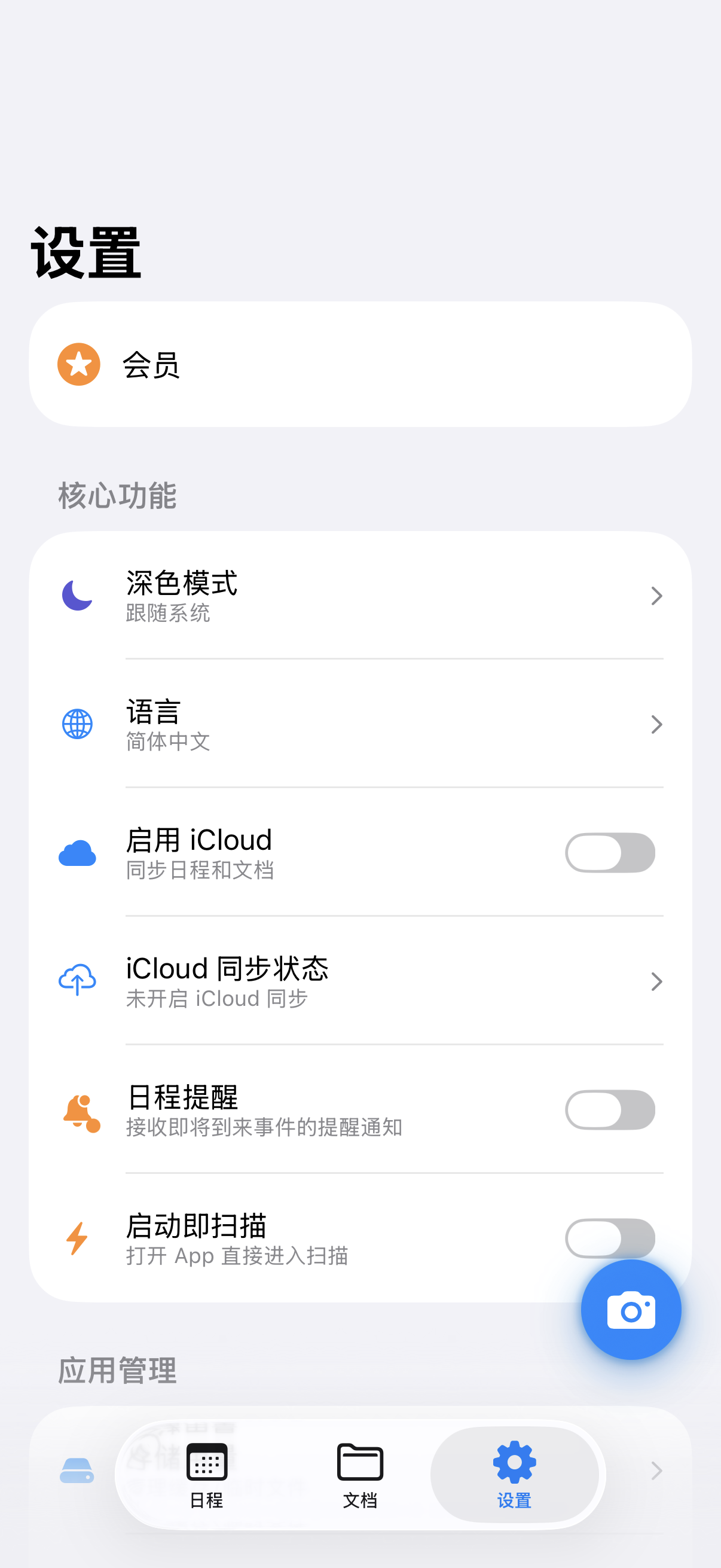
- iPhone / iPad:进入庭记「设置」→ 找到「启用 iCloud」开关并打开。
- Mac:进入庭记「设置」→「同步」→ 将「同步模式」从「仅本地」切换为「云端同步」。
⚠️ 重要提醒:必须两端均手动开启同步。若仅一端开启,另一端处于“仅本地”状态,数据不会跨端互通。
条件六:网络可正常访问 Apple CloudKit
- 正常 Wi-Fi 或蜂窝网络通常畅通无阻。
- 部分涉密单位专网、涉密网络或特定代理抓包工具可能会拦截 Apple CloudKit 的 HTTPS 域名。当设备处于完全离线状态时,数据会暂存在本地变更队列中,恢复网络后自动断点续传。
三、卷宗 Inspector 信息面板与本地存储释放(手机瘦身)
在 iPhone 或 iPad 的「文档」列表中,点击任意 PDF 右侧的 Inspector(信息面板),即可清晰掌控该文件的云端状态:
- 「已同步」:该文档的元数据与完整 PDF 正文均已加密备份至个人 iCloud 云端。
- 「待上传」:本地新扫描生成的 PDF 正在等待后台上传队列,保持 App 前台网络畅通即可自动完成。
- 「云端待下载」:在 Mac 端导入的卷宗已同步元数据至手机,正文尚未下载。轻点即可瞬间按需拉取。
- 释放本地缓存(手机瘦身):对于已经结案或体积较大的历史卷宗,在信息面板中点击**「释放本地缓存」**,系统将安全清空保存在手机本地的大文件正文,腾出宝贵存储空间。云端文件完好无损,日后任何时候需要查阅,再次轻点即可重新下载。
四、首次开启同步的实务指引
- 首次上传耗时:若本地已有大量历史日程或数百页扫描卷宗,首次上传需要几分钟时间,请保持 App 前台运行且 Wi-Fi 网络通畅。
- 两端皆有本地数据时的合并策略:若两台设备上此前均录入过不同的本地数据,建议先在数据更完整、更重要的一端开启同步并等待上传清空队列后,再在另一端开启。
- 列表首次刷新:另一端首次接收云端数据推送后,若列表未即时呈现,轻拉列表刷新或重新退出打开一次 App 即可加载全量视图。
- Mac 端自动缓存:Mac 桌面硬盘空间通常较充裕,可在 Mac 端「设置 → 同步」中勾选「自动同步文档」,所有移动端扫描的卷宗将在后台静默自动下载到 Mac 本地。
五、分场景深度排障指南
场景 1:无法开启云端同步 / 开关打开后立刻回跳
- 原因 A:会员资格未识别
进入「设置 → 会员」查看状态;若未显示有效,点击「恢复购买」。若刚在 iPhone 端完成购买,Mac 端通常在 1~2 分钟内读取到凭证;亦可直接在 Mac 端点击恢复购买。 - 原因 B:系统 iCloud 权限未授
在系统设置中确认「庭记」使用 iCloud 的开关处于开启状态。 - 原因 C:需要重启进程生效
若设置页弹出重启提示,请在任务管理器中完全退出 App 后重新打开即可顺利开启。
场景 2:日程不同步(一端添加,另一端看不到)
- 确认两端均已切换为「云端同步」模式,排除其中一端处于「仅本地」状态。
- 在来源设备上小幅修改任意一条日程(例如在标题末尾增删一个空格并保存)以触发强制数据推送,等待 1~2 分钟。
- 在目标设备上完全退出 App 后重新打开,强制重新拉取云端快照。
- 若开启了科学上网工具,请暂时将其关闭或切换为直连模式测试。
场景 3:文档一直显示“待上传”或“上传失败”
- 检查 iCloud 剩余空间:进入系统设置查看个人 iCloud 存储空间是否已满。
- 手动重试:在 iPhone 文档信息面板(Inspector)中点击「重试上传」,保持 App 前台运行。
- 大文件网络环境:单份超过 50MB 的超大高清卷宗上传较慢,建议连接稳定的办公 Wi-Fi 进行同步。
场景 4:Mac 端看得到文档文件名但无法打开
这属于正常的**「元数据已同步,正文待下载」**状态。直接双击或点击该文档即可触发正文下载进度条;下载完成后即可正常翻阅。若希望所有文件均提前可用,请在 Mac 设置中勾选「自动同步文档」。
六、联系技术支持
若经过上述排查仍未恢复正常同步,欢迎随时与开发者联系:
- 📱 App 内提交:「设置 → 反馈」
- ✉️ 技术支持邮箱:courtnoteapp@outlook.com
建议在邮件中注明:设备型号、iOS / macOS 系统版本号、庭记 App 版本号,并附上两端设置页及 Inspector 面板截图,我们将竭诚为您定位并协助恢复。