

庭记 Mac 使用指南
一、安装与桌面工作台架构
庭记 Mac 端专为桌面大屏办公设计,与 iPhone 端形成**「现场随身拍摄 + 桌面深度整理」**的高效闭环。
- 从 Mac App Store 下载安装「庭记」,与 iPhone 端支持通用购买(Universal Purchase),同一 Apple ID 无需重复付费。
- 主窗口采用原生 macOS 侧边栏工作台设计:左侧边栏快速切换「日程」与「文档」两大核心模块。
- 默认处于仅本地模式,所有数据保存在 Mac 本地存储中。高级会员可在设置中随时开启 iCloud 双端同步。
二、传票识别创建日程(拖放即识)
在 Mac 前处理邮件、微信电脑版或查阅电子卷宗时,无需拿出手机重复拍照。庭记 Mac 版支持将传票直接拖入日历区域一键完成 OCR 识别与表单预填。
- 点击左侧边栏切换至 日程 模块。
- 在日历视图区域可以看到传票拖放识别区。
- 从桌面上、访达(Finder)、微信窗口或邮件附件中,将传票图片(JPG / PNG / HEIC)或电子版 PDF 直接拖入窗口中。
- App 在设备端调用 OCR 引擎,自动提取案号、开庭时间、法院、法庭号、法官、书记员与案由,并弹出「新建日程」预填表单。
- 核对无误后点击保存;保存后,日历视图会自动定位到该开庭日期,方便通盘查看排期安排。
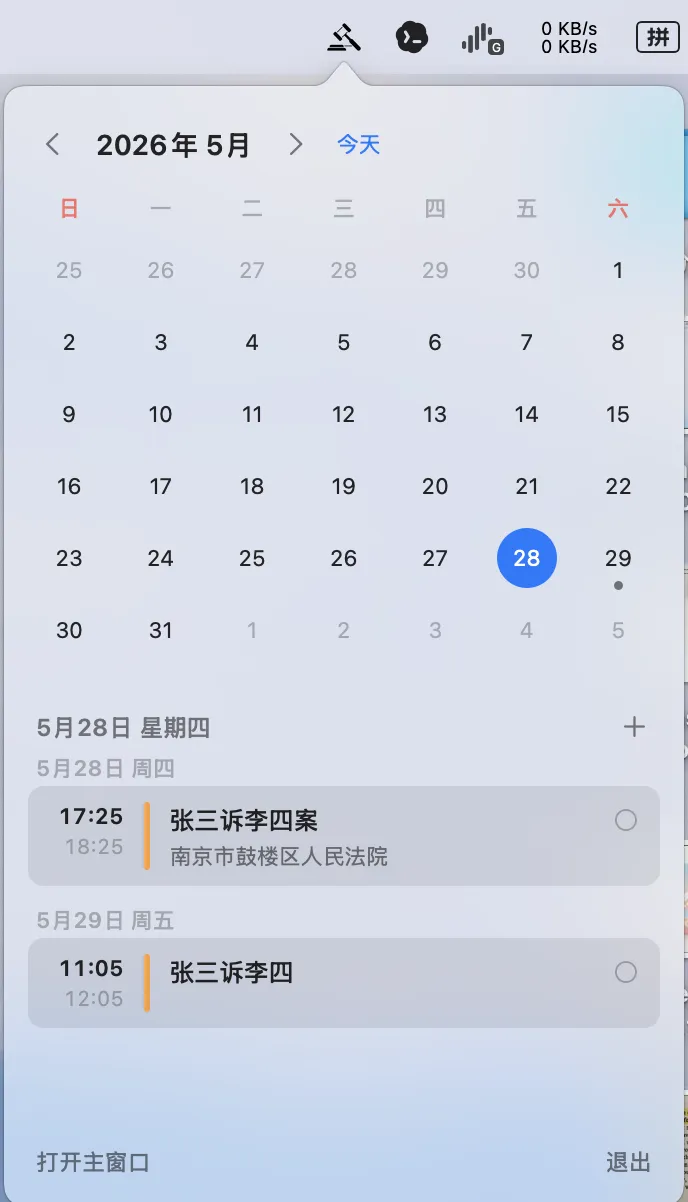
三、手动新建与系统日历单向镜像
- 快捷新建:在日程模块点击工具栏「+」按钮、顶部菜单栏「文件 → 新建日程」或双击日历特定日期。
- 快捷键切换月份:在日历月视图中支持使用键盘左、右方向键快速切换查看上一个月或下一个月的开庭安排。
- 系统日历单向镜像:在庭记「设置 → 同步」中开启「同步到系统日历」,即可将庭记中的开庭日程单向镜像推送至 macOS 原生日历,方便在系统通知中心与手表上随时接收提醒(该机制不会读取或导入您系统日历中的私人事件,安全可控)。
- macOS 桌面小组件:支持在 Mac 桌面或通知中心添加庭记小组件,实时显示近期开庭列表与保全到期倒计时。
四、Mac 卷宗文档工作台
Mac 端文档模块为诉讼律师提供了大屏卷宗阅览与层级归档的体验:
- 多层文件夹管理:通过左侧文件夹树轻松创建、重命名、拖放移动文件夹,构建案件与卷宗层级。
- PDF 拖放导入:支持将外部 PDF 文件直接拖放至文件夹或列表区域批量导入。
- 即时预览与 Quick Look:选中文档即可在右侧预览区进行高清阅览,支持使用空格键触发 macOS 原生 Quick Look 快速查看。
- 双端按需下载:开启云端同步后,iPhone 上扫描生成的卷宗 PDF 会以云端元数据形式同步至 Mac 列表,点击文档时自动按需下载并缓存至本地。
五、云端同步与高级会员设置
- 打开 设置 →「同步」:将「同步模式」从仅本地切换为云端同步。
- 会员资格校验:开启云端同步前,系统会自动校验高级会员资格(支持在 Mac 本地恢复购买,或自动读取 iPhone 端写入 CloudKit 的会员凭证)。
- 开启后可勾选「自动同步文档」:导入新 PDF 后自动后台上传至云端;打开云端文档时自动下载缓存。
- 两端必须登录同一个 Apple ID 且 iCloud 云盘处于可用状态;同步全程由 Apple CloudKit 私有库承载。
同步排障指引:若遇到 Mac 端提示“未读取到高级会员”或“文档待同步”,请参考 iCloud 同步指南(条件与排障)。