

双端传票识别图文教程
诉讼实务痛点:收到法院寄来的纸质传票或微信出庭通知书后,律师通常需要手动录入冗长的案号、开庭时间、法庭号及法官姓名。案号字符长且包含括号与特殊代字,手动打字既耗时又容易输错时间。庭记(CourtNote) 在 iPhone 和 Mac 上均内置了设备端 OCR 识别引擎,只需通过拍照、选图或拖放文件,即可在数秒内自动提取关键信息并生成日程。
iPhone 端:随时随地拍照与导入识别
对于经常出差、会见或在法庭现场的诉讼律师,iPhone 端的传票识别最为便捷,支持纸质传票与电子材料全覆盖。
场景一:现场收到纸质传票
- 打开庭记 App,长按右下角的全局悬浮按钮,在展开的菜单中选择**「扫描识别」**。
- 将镜头对准纸质传票,系统通过 VisionKit 文档相机自动对齐边缘、矫正透视并完成清晰拍摄。
- App 在设备端完成文字识别与关键要素抽取(本地处理,无需联网)。
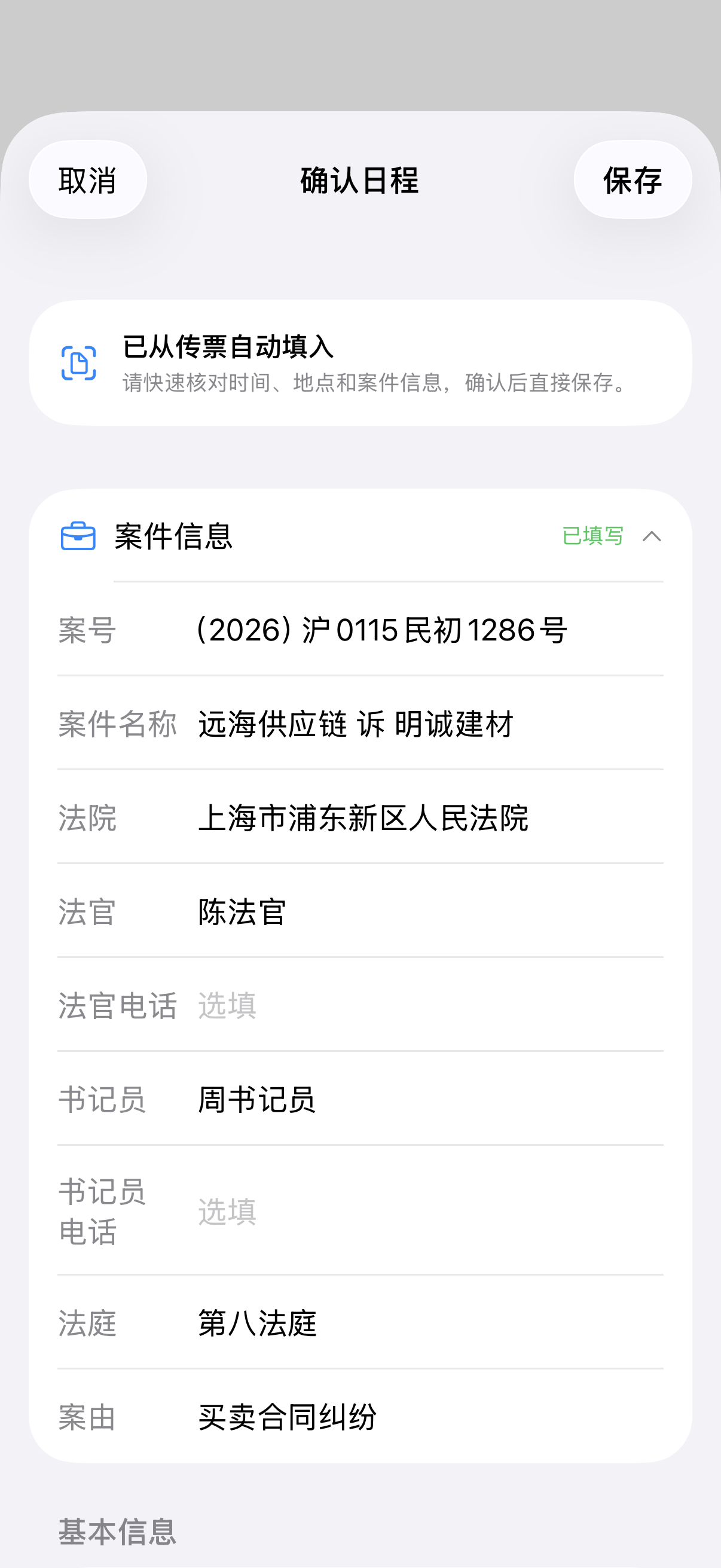
- 识别完成后自动打开「确认日程」表单,案号、开庭时间、审理法院、法庭号、法官、书记员与案由已全部填入。
- 检查核对后点击右上角「保存」,日程即刻加入排期;若已授权系统日历,还将自动同步至 iOS 系统日历。
场景二:微信或邮件收到传票截图或 PDF
- 在微信或邮件中,将传票截图保存到「相册」,或将出庭通知书 PDF 存储到「文件」App。
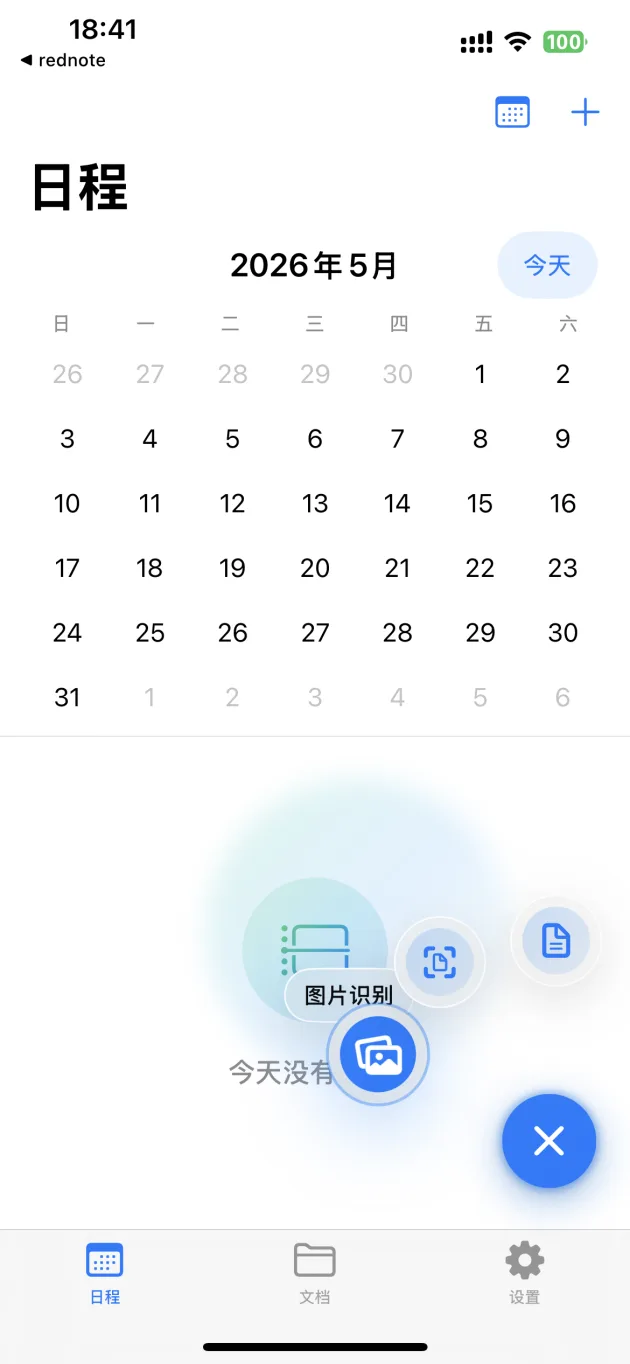
- 打开庭记,同样长按右下角全局按钮,选择**「图片识别」(从相册选取)或「PDF 识别」**(从文件选取)。
- 选取对应文件后,庭记即刻解析文件内容并预填日程表单,核对后保存即可。
操作提示:
- 长按右下角全局按钮:发起「传票识别建日程」工作流。
- 轻点右下角全局按钮:直接打开相机拍摄纸质材料「生成并归档卷宗 PDF」。
Mac 端:桌面办公,拖放即刻识别
在电脑前查阅邮件、微信电脑版或电子卷宗时,无需切换到手机。庭记 Mac 版支持将传票直接拖入日历区域一秒识别。
操作步骤
- 打开庭记 Mac 版的 日程 模块。
- 将桌面上、微信窗口或访达中的传票图片(JPG / PNG / HEIC)或电子版 PDF 直接拖拽到日历区域的虚线识别框内。
- 庭记在后台迅速完成 OCR 识别,并自动弹出「新建日程」表单。
- 核对案号、开庭时间、法院、法官等信息后点击保存。
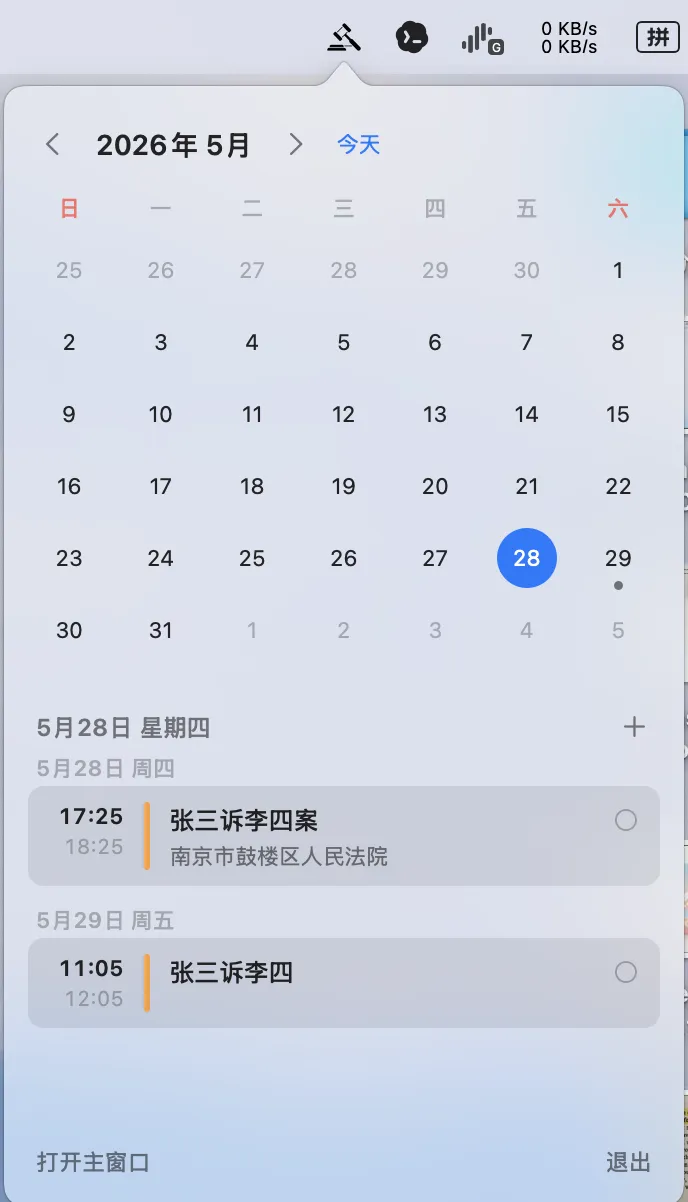
- 保存后,日历视图会自动定位到该开庭日期,便于统筹查看前后日程排期。
庭记智能提取的 7 大核心要素
庭记针对国内司法文书格式进行了针对性结构化建模,能从传票中精准抽取出以下核心字段:
| 提取字段 | 示例与解析逻辑 | 实务价值 |
|---|---|---|
| 案号 | 如 (2026)京0101民初12345号,自动拆解年份、法院代字与审判程序 | 案件唯一标识,防止日程混淆 |
| 开庭时间 | 准确提取传票中注明的开庭日期与具体到庭时点 | 自动配置前置开庭闹钟与提醒 |
| 审理法院 | 结合案号代字与文字提取,自动匹配全国 3500+ 法院全称 | 免除手动输入冗长法院全称 |
| 法庭号 | 如 第三法庭、第 12 审判庭、第二调解室 | 抵达法院后快速直奔目标法庭 |
| 承办法官 | 审判长或独任审判员姓名 | 便于庭前联系与提交代理意见 |
| 书记员 | 书记员姓名及联系分机 | 方便送达回证与笔录跟进 |
| 案由 | 如 买卖合同纠纷、民间借贷纠纷 等 | 便于按案由分类检索案件排期 |
本地隐私与安全保障
对于诉讼律师而言,当事人身份信息与涉案案由属于高度敏感数据:
- 设备端本地运行:传票识别全链路基于 Apple Vision 框架与设备端算法,图片与文本均在您的设备内存中处理,绝不上传到任何第三方或开发者服务器。
- 离线完全可用:在法庭地下室、飞机等无网络环境下,传票识别依然能够稳定秒级响应。
- iCloud 加密传输:高级会员开启同步后,日程数据仅通过您个人的 Apple ID(CloudKit 私有数据库)加密同步到 Mac,开发者完全无法查看。