

庭记 iPhone 使用指南
一、传票识别秒建开庭日程
右下角**全局悬浮按钮(FAB)**承载了核心入口,请注意两种手势的操作区别:
- 长按右下角悬浮按钮,弹出快捷菜单,可选择「扫描识别」「图片识别」或「PDF 识别」。
- 扫描识别:对准纸质传票,通过 VisionKit 自动切边并扫描,在设备端完成 OCR 识别。
- 图片/PDF 识别:从相册选取微信传票截图,或从「文件」App 选取电子出庭通知书。
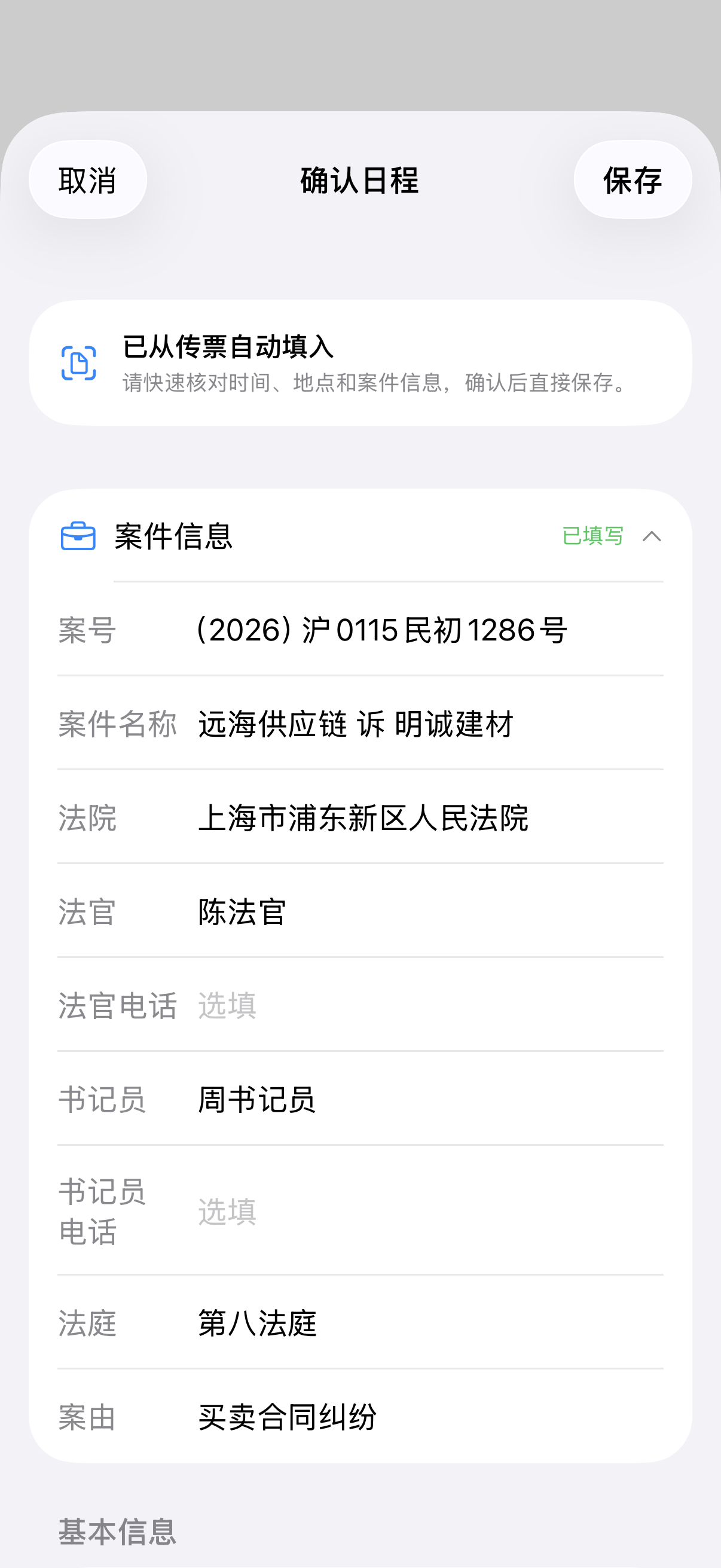
- App 自动抽取案号、开庭时间、法院、法官、书记员、法庭号、案由等 7 大关键要素,并自动打开「确认日程」表单。
- 核对信息后点击右上角「保存」,日程即刻加入排期。如需写入系统日历,首次保存时按需授权即可。
二、开庭日程与财产保全渐进预警
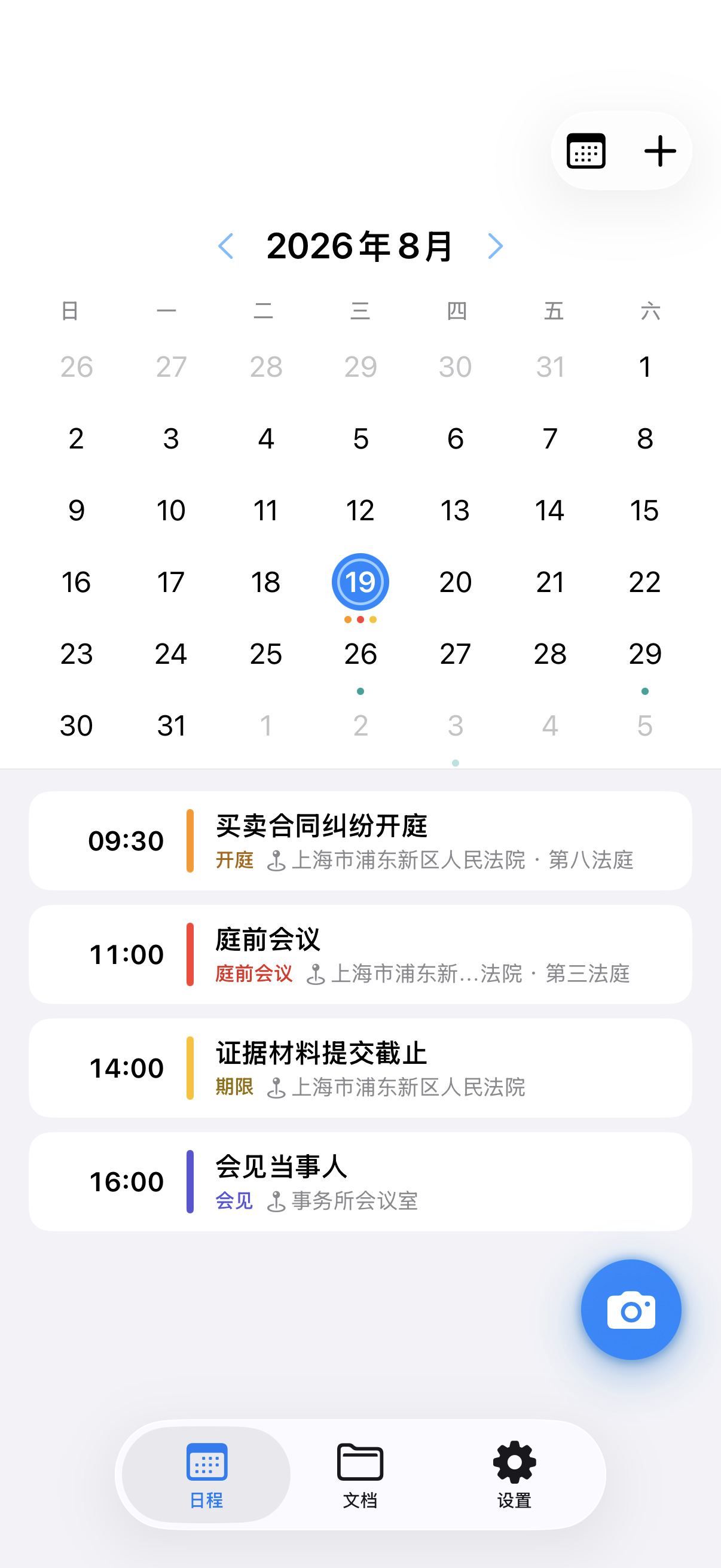
1. 手动创建与日程管理
- 进入底部 日程 导航栏,点击右上角「+」或列表中空白处新建日程。
- 支持诉讼事件分类:开庭、调解、庭前会议、质证、会见、保全到期、出差 等。
- 输入案号时,庭记自动匹配全国 3500+ 法院代码并自动补全法院全称与审理程序。
- 支持自由切换月视图、周视图、紧凑议程视图以及**「保全」专属视图**。
2. 财产保全 40/30/15/10/7 天渐进式预警与续保
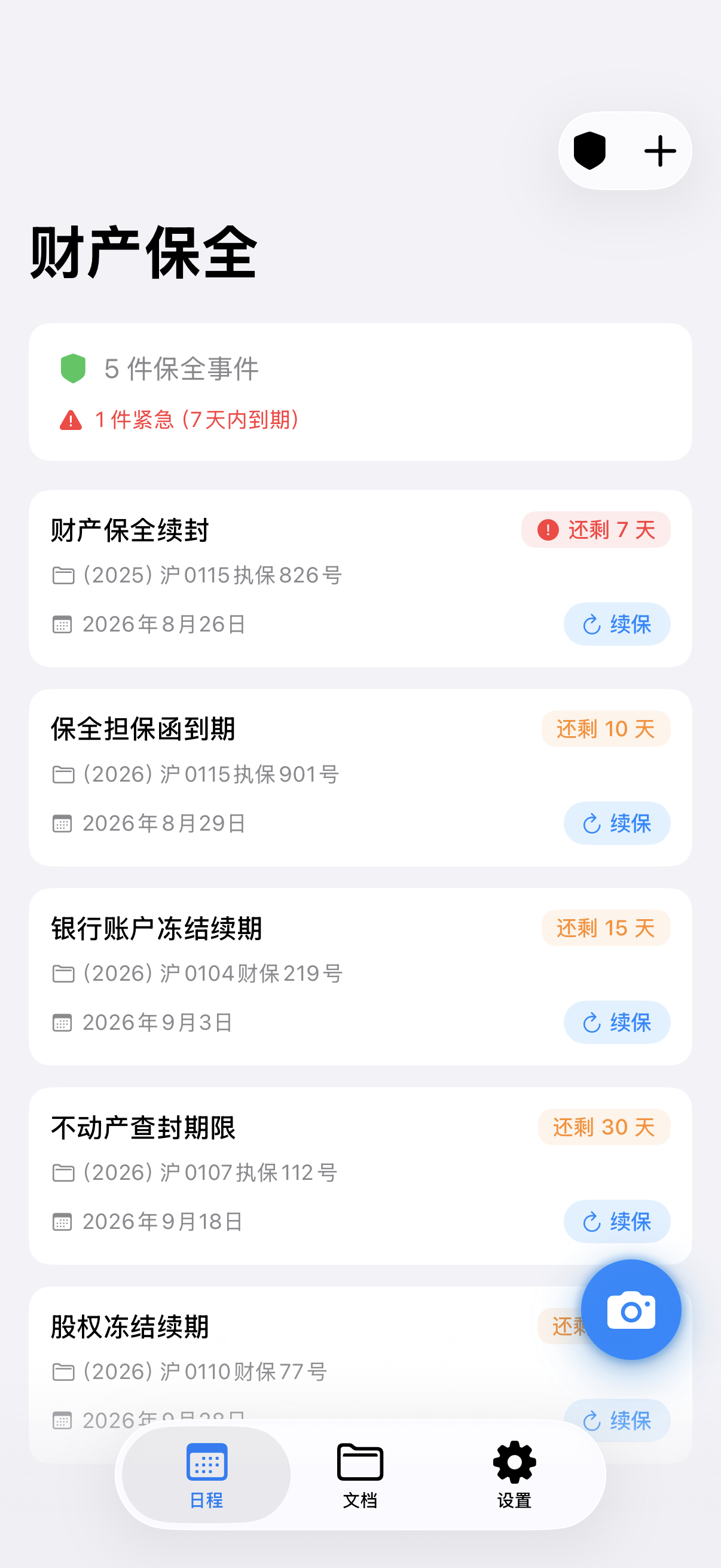
财产保全期限直接关系到诉讼债权实现。庭记提供了渐进式强提醒闭环:
- 创建「保全到期」类型事件时,录入查封财产类型与首封/轮候日期。
- 系统自动计算到期日,并在到期前 40、30、15、10、7 天分阶段密集推送强提醒通知,确保律师有充裕时间准备续保申请。
- 在「保全」独立管理视图中,可集中查看所有保全事项的倒计时天数与状态。
- 支持一键续保操作(快速续展 1 年、2 年、3 年),系统自动重新计算并开启新一轮预警周期。
三、卷宗扫描与多层文档管理
1. VisionKit 卷宗扫描
- 轻点(快速点击,不要长按)右下角全局悬浮按钮,立即唤起 Apple VisionKit 原生专业文档相机。
- 对准纸质材料、笔录、证据连续拍摄,系统自动识别纸张边缘、校正透视与阴影。
- 拍摄完成后点击保存,多页扫描件直接合成为行业标准的 PDF 文档,并保存至本地文档库。
2. 从「文件」导入与多层文件夹整理
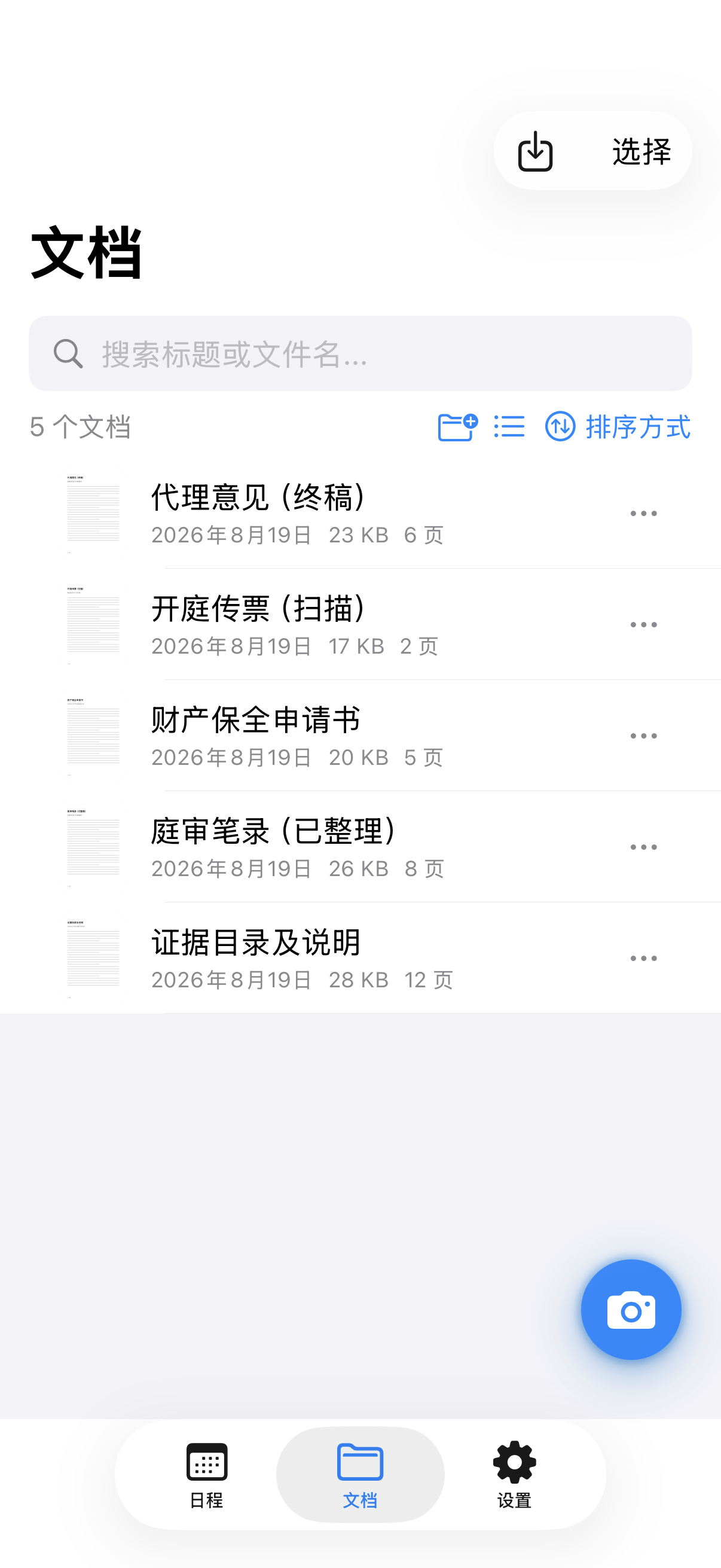
- 进入 文档 Tab,点击工具栏「导入」按钮,批量导入系统 Files 中的 PDF 卷宗。
- 支持创建多层文件夹与子文件夹,支持同名文档通过独立 ID 稳定归档与移动。
- 无水印导出规则:免费用户每月享有 15 次无水印导出额度(同月同文档重复导出仅扣除 1 次);高级会员享有无限次无水印导出。超额后仅在分享副本右下角添加轻量注解,不修改本地原始 PDF。
四、主屏幕小组件与开庭长图分享
1. iPhone 主屏幕小组件
- 在 iPhone 主屏幕长按空白处,点击左上角「+」搜索「庭记」。
- 提供小号、中号、大号等多种尺寸:在桌面直接展示近期开庭排期、法庭号与财产保全倒计时。
2. 开庭日程长图导出与分享
- 在日程列表或月视图中,点击右上角「导出」按钮。
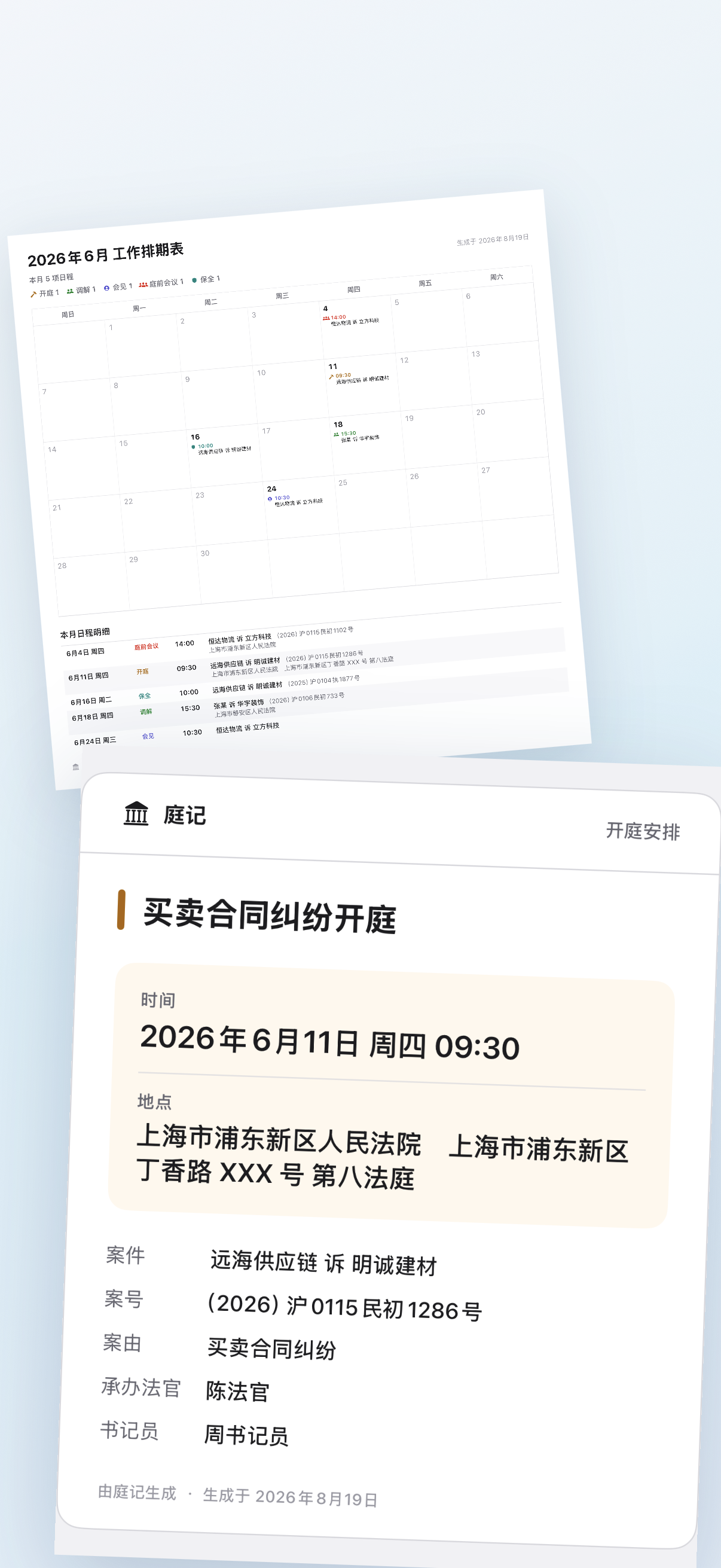
- 庭记将自动生成一张排版清晰的排期长图,汇总近期案号、开庭时间、法庭与当事人信息。
- 支持一键分享至微信给助理、团队或客户存档。
五、开启 iCloud 同步与文档状态管理
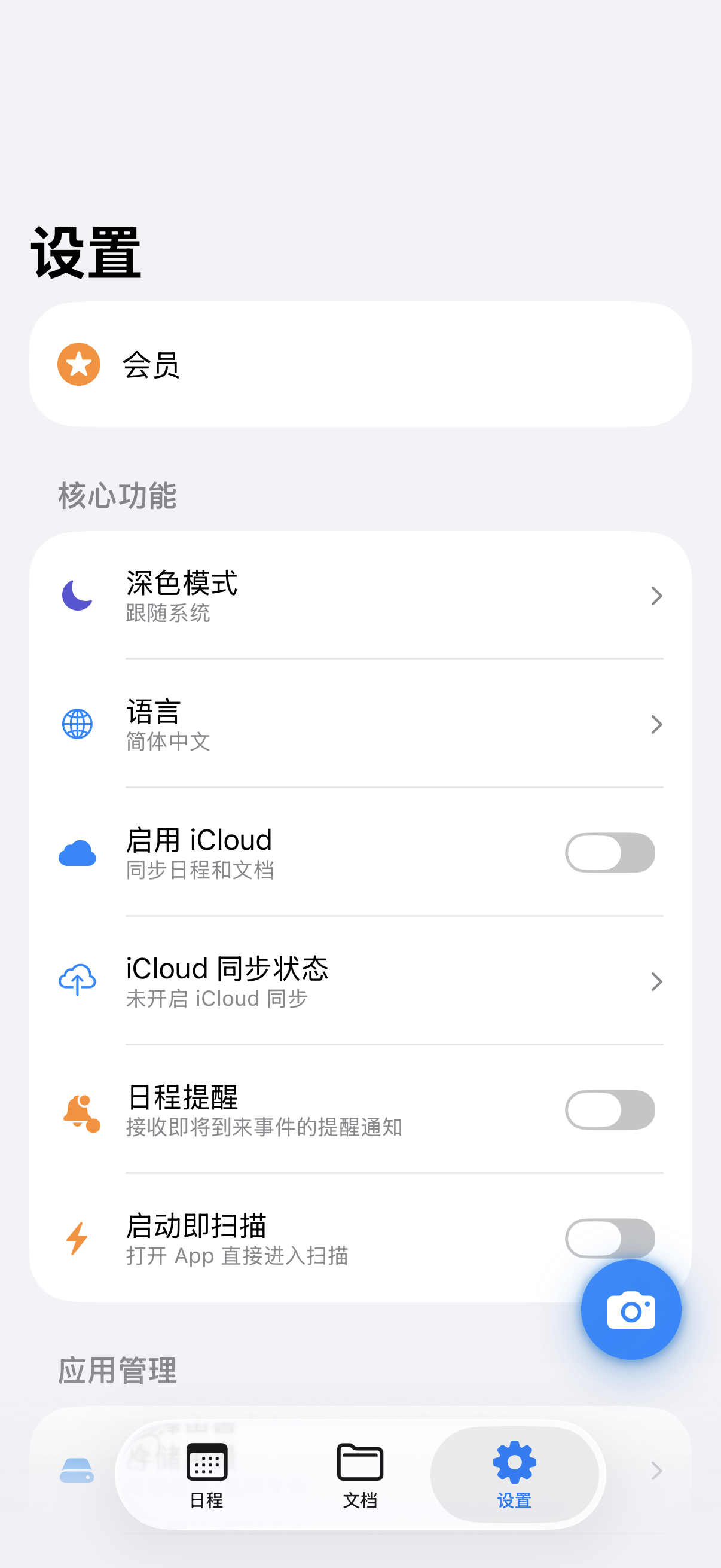
- 打开 设置 页面,找到「启用 iCloud」开关。
- 首次开启需阅读并同意隐私安全说明。该功能为高级会员专享(支持购买月度、年度、终身或创始版会员,或直接恢复购买)。
- 开启后,开庭日程与卷宗文档将通过 Apple 官方 CloudKit 私有数据库加密传输至您的个人 iCloud 空间,开发者服务器无法获取任何数据。
- 在文档列表点击某份 PDF 的 Inspector(信息面板),可实时查看同步状态(已同步、待上传、云端待下载),并支持手动重试或释放本地缓存。
跨端协同说明:在 Mac 上使用同一 Apple ID 登录 Mac 版庭记并开启同步,两端即可实现数据实时互通。若遇到同步迟滞,请参阅 iCloud 同步指南(条件与排障)。